Projec2016t如何保存視圖模板

摘要:本文為大家整理的是Projec2016t如何保存視圖模板,下面是具體介紹,供大家參考,更多PMP®考試相關資訊可關注希賽網。
Project2016保存視圖模板步驟為:打開project文檔-依次點擊文件-信息-管理器-視圖-需要保存的視圖-復制。具體操作如下:
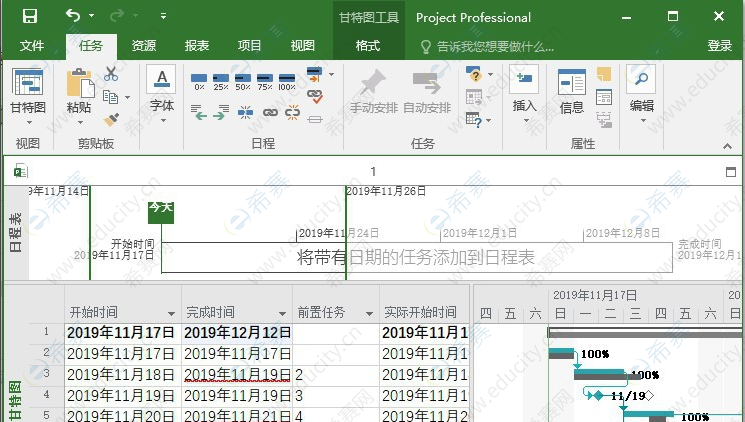
1、打開一個project文檔,如圖所示
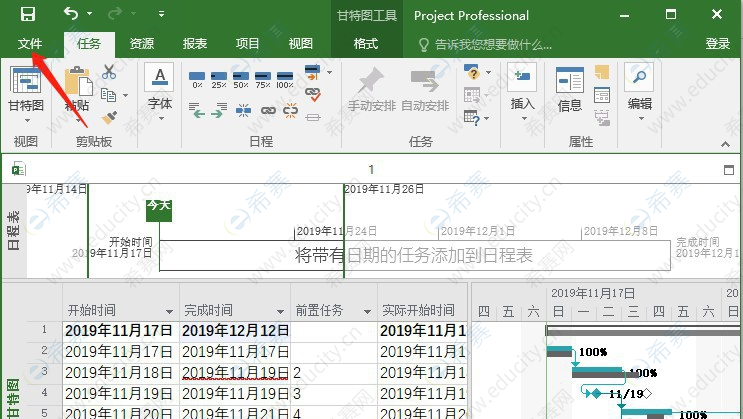
2、選擇菜單欄上的【文件】,如圖所示
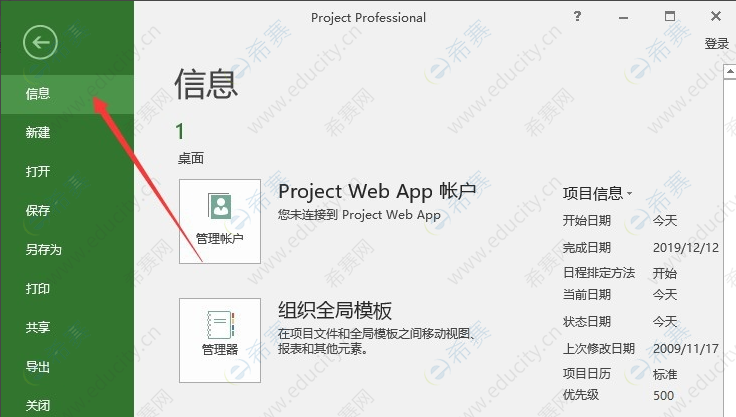
3、選擇第一個選項【信息】,如圖所示
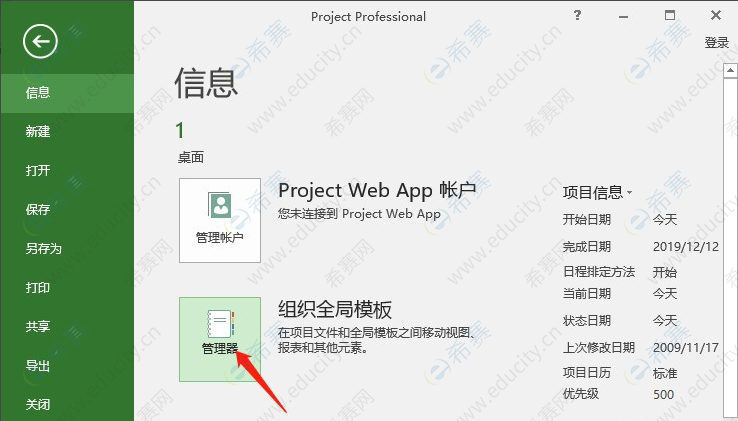
4、點擊右側的【管理器】,如圖所示
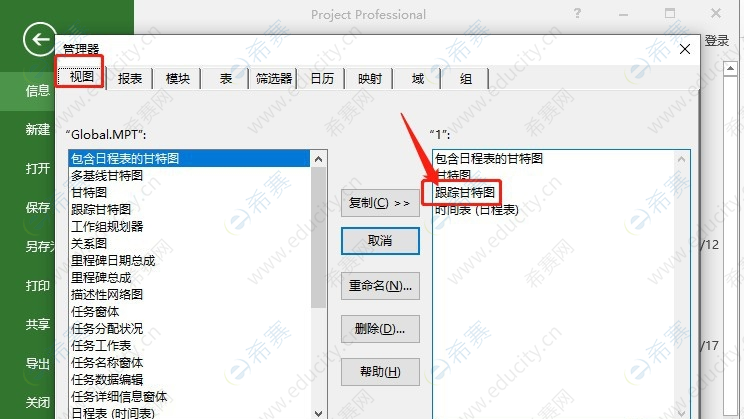
5、選擇【視圖】,我們選擇右側的【跟蹤甘特圖】,如圖所示
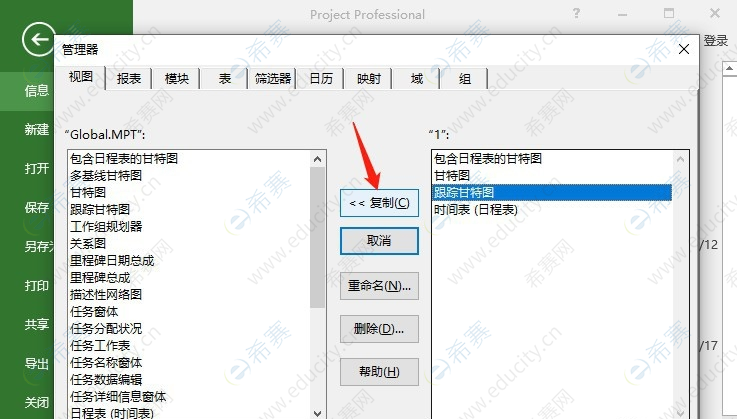
6、然后點擊【復制】,如圖所示
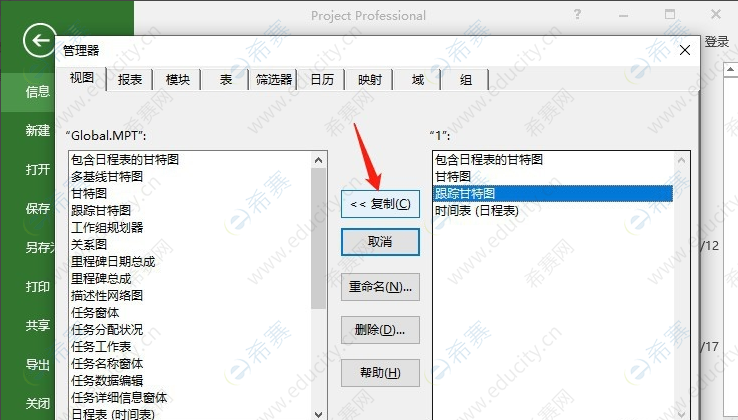
7、提示出現重復,可以替換,也可以重新命名,模板就保存好了。
掃碼查詢>>> 你是否符合PMP®報考條件
|
微信掃碼直達>>> 每日一練,在線免費刷題
|
||
| 希賽PMP®課程匯總 | |||
| 課程名稱 | 課程價格 | 有效期 | 課程鏈接 |
PMP®試聽精選 |
免費 | 60天 | 點擊試聽 |
| PMP®小白入門課程 |
免費 | 長期 | 點擊聽課 |
| 更多PMP®課程請點擊查看 |
|||


溫馨提示:因考試政策、內容不斷變化與調整,本網站提供的以上信息僅供參考,如有異議,請考生以權威部門公布的內容為準!
延伸閱讀

PMP®備考資料免費領取
去領取

備考必讀

PMP®報考條件-自助查詢



 專注在線職業教育24年
軟考通信
 APP
APP  微信群
微信群  掃描二維碼
掃描二維碼
 掃描二維碼
掃描二維碼



!
咨詢在線老師!


